Domain rss-feeds-eintragen.de kaufen?
Wir ziehen mit dem Projekt
rss-feeds-eintragen.de um.
Sind Sie am Kauf der Domain
rss-feeds-eintragen.de interessiert?
domain@kv-gmbh.de · 0541-91531010
Domain rss-feeds-eintragen.de kaufen?
Wie richte ich den TP-Link AC1200 Wireless Media Server ein?
Um den TP-Link AC1200 Wireless Media Server einzurichten, verbinde ihn zunächst mit deinem Router über ein Ethernet-Kabel. Öffne dann einen Webbrowser und gib die IP-Adresse des Routers ein. Melde dich mit deinen Anmeldedaten an und navigiere zu den Einstellungen für den Media Server. Dort kannst du die gewünschten Einstellungen vornehmen, wie z.B. die Freigabe von Dateien oder das Einrichten eines Medienservers. **
Wie verbinde ich meinen TP-Link Wireless N Router mit meinem Handy?
Um deinen TP-Link Wireless N Router mit deinem Handy zu verbinden, musst du sicherstellen, dass dein Handy mit dem WLAN-Netzwerk des Routers verbunden ist. Gehe dazu in die Einstellungen deines Handys, wähle WLAN aus und suche nach dem Namen des Routers. Wähle das Netzwerk aus und gib das Passwort ein, falls erforderlich. Sobald die Verbindung hergestellt ist, kannst du auf das Internet über den Router zugreifen. **
Ähnliche Suchbegriffe für TP-Link-5G-AX1800-Wireless
Top-Angebote
Produkte zum Begriff TP-Link-5G-AX1800-Wireless:
-
TP-Link Archer VX1800V, AX1800Modem - WiFi 6 (5/2,4 GHz), VoIP-Unterstützung, 2×2 MU-MIMO, Tether-App, G-Technologien. Vektor, Super-VDSL-Technologie, WPA3-Sicherheit Handheld-ModusVDSL2-Modem TP-Link Archer VX1800VDas Modem verwendet die neueste Super VDSL-Technologie (VDSL2 Profil 35b) Bietet Internetverbindungsgeschwindigkeiten von bis zu 350 Mbit/sTechnologien72,90 €*Versand: 4,99 €Sichere Weiterleitung zum Anbieter
-
TP-Link Archer AX1800, Router, SchwarzDer TP-Link Archer AX1800 ist ein leistungsstarker WLAN-Router, der für moderne Netzwerkanforderungen konzipiert wurde. Mit Unterstützung für die neuesten Wi-Fi 6-Technologien bietet dieser Router eine verbesserte Geschwindigkeit und Effizienz, ideal für Haushalte mit mehreren Geräten. Der Archer AX1800 ermöglicht eine Dual-Band-Verbindung, die sowohl 2,4 GHz als auch 5 GHz Frequenzen nutzt, um eine stabile und schnelle Internetverbindung zu gewährleisten. Die integrierte Quality of Service (QoS)-Funktion priorisiert den Datenverkehr, sodass wichtige Anwendungen wie Streaming und Online-Gaming reibungslos funktionieren. Darüber hinaus ist der Router mesh-fähig, was bedeutet, dass er nahtlos in ein grösseres Netzwerk integriert werden kann, um die Abdeckung zu erweitern. Mit einer Vielzahl von Sicherheitsfunktionen, einschliesslich WPA2-Enterprise-Verschlüsselung und einer integrierten Firewall, sorgt der Archer AX1800 für einen sicheren Internetzugang. - Unterstützung für Wi-Fi 6 (802.11ax) für höhere Geschwindigkeiten und Effizienz - Dual-Band-Funktionalität mit bis zu 1201 Mbit/s auf 5 GHz und 574 Mbit/s auf 2,4 GHz - Mesh-fähig für erweiterte Netzabdeckung - Quality of Service (QoS) zur Priorisierung von Netzwerkverkehr - Umfassende Sicherheitsfunktionen, einschliesslich WPA2-Enterprise und integrierter Firewall.58,59 €*Versand: 0,00 €Sichere Weiterleitung zum Anbieter

-
Wie kann ich den TP-Link TL-WR841N als Wireless Access Point verwenden?
Um den TP-Link TL-WR841N als Wireless Access Point zu verwenden, musst du ihn zunächst über ein Ethernet-Kabel mit deinem Hauptrouter verbinden. Dann musst du die IP-Adresse des TP-Link Routers ändern, um Konflikte zu vermeiden. Schließlich musst du das WLAN des TP-Link Routers konfigurieren und sicherstellen, dass es den gleichen Netzwerknamen (SSID) und das gleiche Passwort wie dein Hauptrouter hat. **
-
Wie kann ich den TP-Link TL-WR841N 300Mbps Wireless N Router erneut installieren?
Um den TP-Link TL-WR841N 300Mbps Wireless N Router erneut zu installieren, schließen Sie zunächst den Router an die Stromversorgung an und verbinden Sie ihn mit Ihrem Modem. Verbinden Sie dann Ihren Computer über ein Ethernet-Kabel mit dem Router. Öffnen Sie einen Webbrowser und geben Sie die IP-Adresse des Routers (standardmäßig 192.168.0.1) in die Adressleiste ein. Melden Sie sich mit den Standard-Anmeldeinformationen (Benutzername und Passwort) an und folgen Sie den Anweisungen im Setup-Assistenten, um den Router zu konfigurieren. **
-
Was heißt TP Link?
Was heißt TP Link? TP-Link ist ein chinesisches Unternehmen, das Netzwerkgeräte wie Router, Switches und Access Points herstellt. TP steht für "Twisted Pair", was auf die Art der Verbindung in Ethernet-Netzwerken hinweist. TP-Link ist bekannt für seine erschwinglichen und zuverlässigen Produkte und ist einer der führenden Anbieter von Netzwerkgeräten weltweit. Die Marke TP-Link wird oft mit qualitativ hochwertigen und benutzerfreundlichen Produkten in Verbindung gebracht. Insgesamt steht TP-Link für innovative Netzwerklösungen für Privat- und Geschäftskunden. **
-
Wie funktioniert TP Link?
TP-Link ist ein Hersteller von Netzwerkgeräten wie Routern, Switches und Access Points. Die Geräte von TP-Link werden in der Regel über eine webbasierte Benutzeroberfläche konfiguriert. Um TP-Link-Geräte einzurichten, verbinden Sie sie mit Ihrem Computer über ein Ethernet-Kabel oder drahtlos über WLAN. Öffnen Sie dann einen Webbrowser und geben Sie die IP-Adresse des Geräts ein, um auf das Konfigurationsmenü zuzugreifen. Dort können Sie Einstellungen wie WLAN-Passwort, Netzwerkname und Sicherheitseinstellungen ändern. Nachdem Sie die gewünschten Einstellungen vorgenommen haben, speichern Sie diese und starten Sie das Gerät neu, um die Konfiguration zu übernehmen. **

Ubiquiti oder TP-Link?
Die Wahl zwischen Ubiquiti und TP-Link hängt von den individuellen Bedürfnissen und Anforderungen ab. Ubiquiti ist bekannt für seine professionellen Netzwerklösungen mit hoher Leistung und Zuverlässigkeit, während TP-Link eine breite Palette von erschwinglichen und benutzerfreundlichen Produkten für den Heimgebrauch anbietet. Es ist wichtig, die spezifischen Anforderungen zu berücksichtigen, wie z.B. die Größe des Netzwerks, die gewünschte Leistung und das Budget, um die richtige Wahl zu treffen. **
Wird die Gerätesoftware für den USB-Wireless-Adapter TP-Link TL-WN823N nicht gefunden oder nicht installiert?
Es könnte verschiedene Gründe geben, warum die Gerätesoftware für den TP-Link TL-WN823N nicht gefunden oder nicht installiert wird. Möglicherweise ist die Software nicht auf dem Computer vorhanden oder nicht kompatibel mit dem Betriebssystem. Es könnte auch sein, dass der Adapter nicht ordnungsgemäß angeschlossen ist oder ein Treiberproblem vorliegt. Es wäre ratsam, die offizielle Website von TP-Link zu besuchen und die neueste Version der Software herunterzuladen und zu installieren. **
Top-Angebote
Produkte zum Begriff TP-Link-5G-AX1800-Wireless:
-
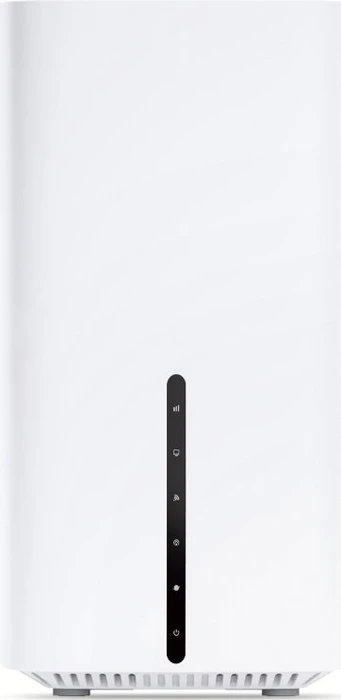
TP-Link Archer NX200 5G AX1800Modem 5G - Verwendung: Innen, Fest (ins Netz), 1 Steckplatz für Nano-SIM-Karte, WiFi 6, Standard 802.11a/b/g/n/ac/ax, (2.4 GHz 574 Mb/s + 5 GHz 1201 Mb/s ), 2 LAN-Ports mit der Geschwindigkeit von 1 Gbit, 1 WAN/LAN-Port mit der Geschwindigkeit von 1 Gbit, Verschlüsselung: WEP 128bit, WPA, WPA2, WPA-PSK und WPA2-PSK, IPv6 Ready, Qualität der Dienste QoS (Quality of Service), Lieferumfang: Netzkabel Hauptmerkmale des LTE WiFi-Modems TP-Link Archer NX200 5GDownload-Geschwindigkeit von bis zu 4,67 Gb/s ohne VerzögerungTeilen des 5G-Netzwerks mit mehreren WiFi-Geräten gleichzeitigPlug & Play - e219,90 €*Versand: 4,99 €Sichere Weiterleitung zum Anbieter
-
TP-Link Archer AX1800WLAN Router - Innen WiFi 6, Standard 802.11/g/n/ac/ax, maximale Wi-Fi Geschwindigkeit: 1776 Mb/s, Dual-Band (2.4 GHz 574 Mb/s + 5 GHz 1201 Mb/s ), 1× WAN 4× LAN, Zugang über Cloud, WPA2 und WPA3, 4× externe Antenne nicht entfernbar, Qualität der Dienstleistungen: QoS (Quality of Service) und Smart Connect, maximale Anzahl von SSID: 2×, Ladeadapter im Lieferumfang enthalten WiFi-Router TP-Link Archer AX1800Genießen Sie reibungsloses 4K-Streaming und Download-Geschwindigkeiten von bis zu 1,8 Gbit/sDank OFDMA kommuniziert es mit mehreren Geräten und reduziert die Latenzzei89,90 €*Versand: 4,99 €Sichere Weiterleitung zum Anbieter
-
TP-Link Archer VX1800V, AX1800Modem - WiFi 6 (5/2,4 GHz), VoIP-Unterstützung, 2×2 MU-MIMO, Tether-App, G-Technologien. Vektor, Super-VDSL-Technologie, WPA3-Sicherheit Handheld-ModusVDSL2-Modem TP-Link Archer VX1800VDas Modem verwendet die neueste Super VDSL-Technologie (VDSL2 Profil 35b) Bietet Internetverbindungsgeschwindigkeiten von bis zu 350 Mbit/sTechnologien72,90 €*Versand: 4,99 €Sichere Weiterleitung zum Anbieter
-
Wie richte ich den TP-Link AC1200 Wireless Media Server ein?
Um den TP-Link AC1200 Wireless Media Server einzurichten, verbinde ihn zunächst mit deinem Router über ein Ethernet-Kabel. Öffne dann einen Webbrowser und gib die IP-Adresse des Routers ein. Melde dich mit deinen Anmeldedaten an und navigiere zu den Einstellungen für den Media Server. Dort kannst du die gewünschten Einstellungen vornehmen, wie z.B. die Freigabe von Dateien oder das Einrichten eines Medienservers. **
-
Wie verbinde ich meinen TP-Link Wireless N Router mit meinem Handy?
Um deinen TP-Link Wireless N Router mit deinem Handy zu verbinden, musst du sicherstellen, dass dein Handy mit dem WLAN-Netzwerk des Routers verbunden ist. Gehe dazu in die Einstellungen deines Handys, wähle WLAN aus und suche nach dem Namen des Routers. Wähle das Netzwerk aus und gib das Passwort ein, falls erforderlich. Sobald die Verbindung hergestellt ist, kannst du auf das Internet über den Router zugreifen. **
-
Wie kann ich den TP-Link TL-WR841N als Wireless Access Point verwenden?
Um den TP-Link TL-WR841N als Wireless Access Point zu verwenden, musst du ihn zunächst über ein Ethernet-Kabel mit deinem Hauptrouter verbinden. Dann musst du die IP-Adresse des TP-Link Routers ändern, um Konflikte zu vermeiden. Schließlich musst du das WLAN des TP-Link Routers konfigurieren und sicherstellen, dass es den gleichen Netzwerknamen (SSID) und das gleiche Passwort wie dein Hauptrouter hat. **
-
Wie kann ich den TP-Link TL-WR841N 300Mbps Wireless N Router erneut installieren?
Um den TP-Link TL-WR841N 300Mbps Wireless N Router erneut zu installieren, schließen Sie zunächst den Router an die Stromversorgung an und verbinden Sie ihn mit Ihrem Modem. Verbinden Sie dann Ihren Computer über ein Ethernet-Kabel mit dem Router. Öffnen Sie einen Webbrowser und geben Sie die IP-Adresse des Routers (standardmäßig 192.168.0.1) in die Adressleiste ein. Melden Sie sich mit den Standard-Anmeldeinformationen (Benutzername und Passwort) an und folgen Sie den Anweisungen im Setup-Assistenten, um den Router zu konfigurieren. **
Ähnliche Suchbegriffe für TP-Link-5G-AX1800-Wireless
-
TP-Link Archer AX1800, Router, SchwarzDer TP-Link Archer AX1800 ist ein leistungsstarker WLAN-Router, der für moderne Netzwerkanforderungen konzipiert wurde. Mit Unterstützung für die neuesten Wi-Fi 6-Technologien bietet dieser Router eine verbesserte Geschwindigkeit und Effizienz, ideal für Haushalte mit mehreren Geräten. Der Archer AX1800 ermöglicht eine Dual-Band-Verbindung, die sowohl 2,4 GHz als auch 5 GHz Frequenzen nutzt, um eine stabile und schnelle Internetverbindung zu gewährleisten. Die integrierte Quality of Service (QoS)-Funktion priorisiert den Datenverkehr, sodass wichtige Anwendungen wie Streaming und Online-Gaming reibungslos funktionieren. Darüber hinaus ist der Router mesh-fähig, was bedeutet, dass er nahtlos in ein grösseres Netzwerk integriert werden kann, um die Abdeckung zu erweitern. Mit einer Vielzahl von Sicherheitsfunktionen, einschliesslich WPA2-Enterprise-Verschlüsselung und einer integrierten Firewall, sorgt der Archer AX1800 für einen sicheren Internetzugang. - Unterstützung für Wi-Fi 6 (802.11ax) für höhere Geschwindigkeiten und Effizienz - Dual-Band-Funktionalität mit bis zu 1201 Mbit/s auf 5 GHz und 574 Mbit/s auf 2,4 GHz - Mesh-fähig für erweiterte Netzabdeckung - Quality of Service (QoS) zur Priorisierung von Netzwerkverkehr - Umfassende Sicherheitsfunktionen, einschliesslich WPA2-Enterprise und integrierter Firewall.58,59 €*Versand: 0,00 €Sichere Weiterleitung zum Anbieter
-
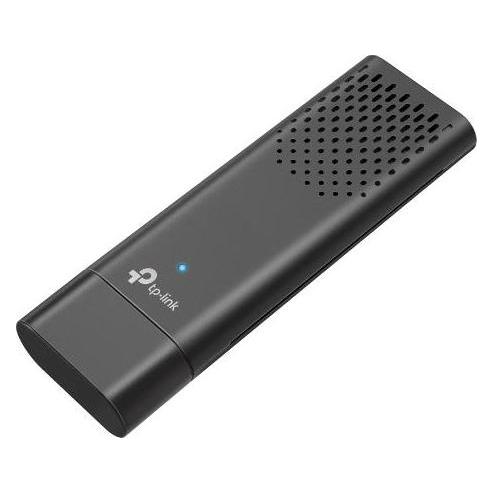
TP-Link Archer TX23U AX1800 Mini Wi-Fi6 Wireless USB Adapter (USB), Netzwerk Adapter, SchwarzDer TP-Link Archer TX23U AX1800 Mini Wi-Fi 6 Wireless USB Adapter ist eine hochmoderne Lösung für alle, die eine schnelle und zuverlässige Internetverbindung benötigen. Mit einer beeindruckenden Gesamtgeschwindigkeit von bis zu 1800 Mbit/s, die sich aus 574 Mbit/s im 2,4 GHz-Band und 1201 Mbit/s im 5 GHz-Band zusammensetzt, ermöglicht dieser Adapter ein reibungsloses Streaming, Gaming und Surfen. Er unterstützt den neuesten WLAN-Standard Wi-Fi 6 (802.11ax), der eine verbesserte Effizienz und höhere Geschwindigkeiten im Vergleich zu älteren Standards bietet. Der Dual-Band-Betrieb sorgt dafür, dass Nutzer die optimale Verbindung für ihre spezifischen Anforderungen wählen können. Das kompakte Design des Adapters macht ihn ideal für den mobilen Einsatz mit Laptops und Desktop-Computern. Dank der USB-A-Schnittstelle ist die Verbindung zu verschiedenen Geräten einfach und unkompliziert, sodass Sie überall eine stabile Internetverbindung geniessen können. - Gesamtgeschwindigkeit von bis zu 1800 Mbit/s - Unterstützt den neuesten WLAN-Standard Wi-Fi 6 - Dual-Band-Betrieb für optimale Verbindung - Kompaktes Design für einfache Portabilität.46,35 €*Versand: 0,00 €Sichere Weiterleitung zum Anbieter
-
Was heißt TP Link?
Was heißt TP Link? TP-Link ist ein chinesisches Unternehmen, das Netzwerkgeräte wie Router, Switches und Access Points herstellt. TP steht für "Twisted Pair", was auf die Art der Verbindung in Ethernet-Netzwerken hinweist. TP-Link ist bekannt für seine erschwinglichen und zuverlässigen Produkte und ist einer der führenden Anbieter von Netzwerkgeräten weltweit. Die Marke TP-Link wird oft mit qualitativ hochwertigen und benutzerfreundlichen Produkten in Verbindung gebracht. Insgesamt steht TP-Link für innovative Netzwerklösungen für Privat- und Geschäftskunden. **
-
Wie funktioniert TP Link?
TP-Link ist ein Hersteller von Netzwerkgeräten wie Routern, Switches und Access Points. Die Geräte von TP-Link werden in der Regel über eine webbasierte Benutzeroberfläche konfiguriert. Um TP-Link-Geräte einzurichten, verbinden Sie sie mit Ihrem Computer über ein Ethernet-Kabel oder drahtlos über WLAN. Öffnen Sie dann einen Webbrowser und geben Sie die IP-Adresse des Geräts ein, um auf das Konfigurationsmenü zuzugreifen. Dort können Sie Einstellungen wie WLAN-Passwort, Netzwerkname und Sicherheitseinstellungen ändern. Nachdem Sie die gewünschten Einstellungen vorgenommen haben, speichern Sie diese und starten Sie das Gerät neu, um die Konfiguration zu übernehmen. **
-
Ubiquiti oder TP-Link?
Die Wahl zwischen Ubiquiti und TP-Link hängt von den individuellen Bedürfnissen und Anforderungen ab. Ubiquiti ist bekannt für seine professionellen Netzwerklösungen mit hoher Leistung und Zuverlässigkeit, während TP-Link eine breite Palette von erschwinglichen und benutzerfreundlichen Produkten für den Heimgebrauch anbietet. Es ist wichtig, die spezifischen Anforderungen zu berücksichtigen, wie z.B. die Größe des Netzwerks, die gewünschte Leistung und das Budget, um die richtige Wahl zu treffen. **
-
Wird die Gerätesoftware für den USB-Wireless-Adapter TP-Link TL-WN823N nicht gefunden oder nicht installiert?
Es könnte verschiedene Gründe geben, warum die Gerätesoftware für den TP-Link TL-WN823N nicht gefunden oder nicht installiert wird. Möglicherweise ist die Software nicht auf dem Computer vorhanden oder nicht kompatibel mit dem Betriebssystem. Es könnte auch sein, dass der Adapter nicht ordnungsgemäß angeschlossen ist oder ein Treiberproblem vorliegt. Es wäre ratsam, die offizielle Website von TP-Link zu besuchen und die neueste Version der Software herunterzuladen und zu installieren. **
* Alle Preise verstehen sich inklusive der gesetzlichen Mehrwertsteuer und ggf. zuzüglich Versandkosten. Die Angebotsinformationen basieren auf den Angaben des jeweiligen Shops und werden über automatisierte Prozesse aktualisiert. Eine Aktualisierung in Echtzeit findet nicht statt, so dass es im Einzelfall zu Abweichungen kommen kann. ** Hinweis: Teile dieses Inhalts wurden von KI erstellt.