Domain rss-feeds-eintragen.de kaufen?
Wir ziehen mit dem Projekt
rss-feeds-eintragen.de um.
Sind Sie am Kauf der Domain
rss-feeds-eintragen.de interessiert?
domain@kv-gmbh.de · 0541-91531010
Domain rss-feeds-eintragen.de kaufen?
Wie installiere ich einen Brother Drucker und Scanner?
Um einen Brother Drucker und Scanner zu installieren, müssen Sie zuerst die Treiber und die Software von der Brother-Website herunterladen. Schließen Sie dann den Drucker an Ihren Computer an und folgen Sie den Anweisungen auf dem Bildschirm, um die Installation abzuschließen. Stellen Sie sicher, dass Sie den Drucker und Scanner richtig konfigurieren und mit Ihrem WLAN-Netzwerk verbinden, wenn Sie drahtlos drucken und scannen möchten. **
Was sind RSS-Feeds und wie können sie dabei helfen, Inhalte aus verschiedenen Websites oder Quellen zu abonnieren und zu verfolgen?
RSS-Feeds sind spezielle Dateiformate, die es ermöglichen, Inhalte von Websites oder Quellen zu abonnieren und zu verfolgen. Sie enthalten regelmäßige Updates zu neuen Inhalten, die automatisch an den Nutzer geliefert werden. Durch RSS-Feeds können Nutzer auf einfache Weise auf dem Laufenden bleiben, ohne die Websites regelmäßig besuchen zu müssen. **
Ähnliche Suchbegriffe für Brother-Mobile-Scanner-DS-740D
Top-Angebote
Produkte zum Begriff Brother-Mobile-Scanner-DS-740D:
-
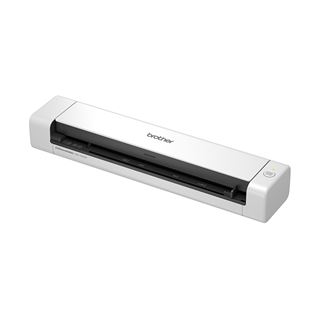
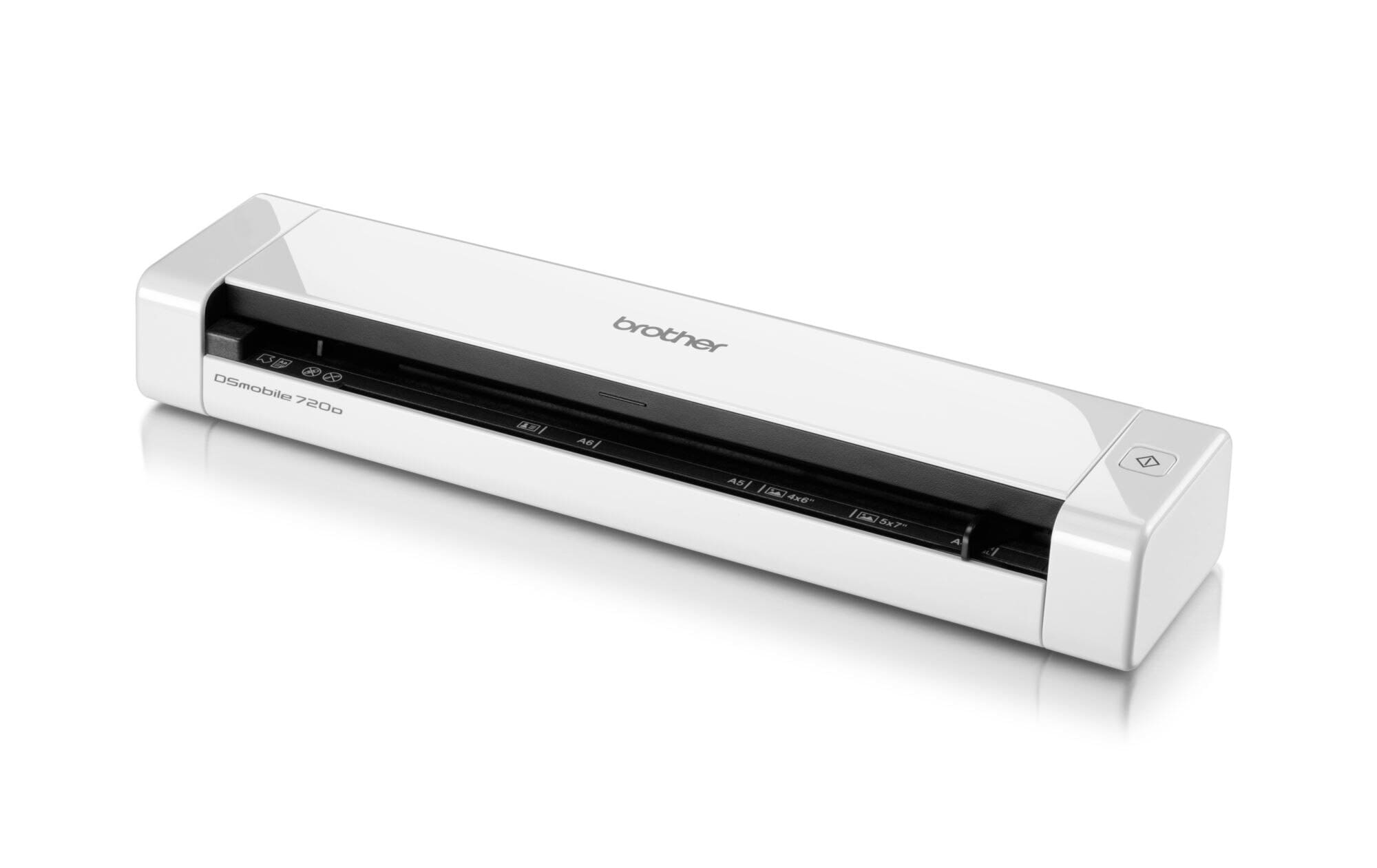
Brother, Scanner, DS-740D Scanner USB2.0 Duplex (USB)DSmobile DS-740D 2-seitiger tragbarer Dokumentenscanner. Scannen Sie beidseitig und nehmen Sie den DSmobile DS-740D mit. Einfach zu bedienen, ist dies eine grossartige Wahl für das Scannen, wenn Sie nicht im Büro sind oder der Platz im Büro begrenzt ist. Erwecken Sie Ihre Dokumente mit dem tragbaren Dokumentenscanner DSmobile DS-740D zum Leben. Geniessen Sie das Scannen, Speichern und Teilen Ihrer Dateien, egal ob Sie im Büro oder unterwegs sind. Ob Belege, beidseitige Dokumente oder Ausweise, Ihre Dateien werden mühelos in digitale Dateien umgewandelt, wodurch Ihre Informationen sicherer, leichter zu finden und bequemer zu bearbeiten oder zu teilen sind. Das einzigartige Rollensystem bedeutet, dass Sie keinen zusätzlichen Platz hinter dem Scanner benötigen, damit das Dokument hindurchgeführt werden kann. Während das Dokument eingelegt wird, gleitet es über die Oberseite des Scanners und wird zu Ihnen zurückgegeben.148,66 €*Versand: 0,00 €Sichere Weiterleitung zum Anbieter
-
Brother DSmobile DS-640 Mobile ScannerScanner mit Blatteinzug, USB 3.0-Konnektivität, optischer Auflösung 600 x 600 dpi, 15 ppm Scan-Geschwindigkeit und Unterstützung für Dokumente bis 215.9 x 1828.8 mm. Der Brother DSmobile ist ein kompakter, tragbarer Scanner, geeignet für Empfangsbereiche und kleine Büros, bietet USB-betriebene Funktionalität sowie integrierte Scan-to-File-, Scan-to-Email- und OCR-Funktionen. Optische Auflösung: 600 x 600 dpi (interpoliert bis 1200 x 1200 dpi) Scan-Geschwindigkeit: 15 ppm (A4, 300 dpi, Farbe und Schwarz/Weiß) Max. Dokumentgröße: 215.9 x 1828.8 mm Unterstützte Medien: Papier, Visitenkarten, Plastikkarten, Fotos, Belege Konnektivität: USB 3.0 (Micro-B) und USB-betriebener Betrieb Kompatibilität: Windows, macOS und Linux (verschiedene Versionen) Lieferumfang: Micro-USB-Kabel und Softwarepaket (NewSoft Presto!, Nuance PaperPort, Kofax Power PDF, Brother-Utilities) Niedriger Stromverbrauch und kompakte Bauform erleichtern das Digitalisieren von Dokumenten, Belegen und Karten unterwegs oder an Orten mit begrenztem Platz.122,07 €*Versand: 5,99 €Sichere Weiterleitung zum Anbieter


-
Wie verbinde ich die Connect Box mit dem DS-Scanner?
Um die Connect Box mit dem DS-Scanner zu verbinden, benötigst du ein Ethernet-Kabel. Stecke das eine Ende des Kabels in einen der Ethernet-Ports der Connect Box und das andere Ende in den Ethernet-Port des DS-Scanners. Stelle sicher, dass beide Geräte eingeschaltet sind und die Verbindung sollte automatisch hergestellt werden. **
-
Wie kann ich den Brother MFC Scanner über WLAN einrichten?
Um den Brother MFC Scanner über WLAN einzurichten, müssen Sie zunächst sicherstellen, dass Ihr Scanner mit Ihrem WLAN-Netzwerk verbunden ist. Gehen Sie dazu in die Einstellungen des Scanners und wählen Sie die Option "WLAN-Verbindung". Geben Sie dann den Namen und das Passwort Ihres WLAN-Netzwerks ein und bestätigen Sie die Verbindung. Sobald der Scanner mit dem WLAN verbunden ist, können Sie ihn über Ihr Netzwerk scannen. **
-
Wie können die Ordnerberechtigungen für den Brother Scanner eingestellt werden?
Um die Ordnerberechtigungen für den Brother Scanner einzustellen, müssen Sie auf Ihrem Computer den Ordner auswählen, in dem die gescannten Dateien gespeichert werden sollen. Klicken Sie mit der rechten Maustaste auf den Ordner und wählen Sie "Eigenschaften" aus. Unter dem Reiter "Sicherheit" können Sie dann die Berechtigungen für verschiedene Benutzer festlegen, indem Sie ihnen Lese- oder Schreibzugriff gewähren. **
-
Wie kann der Zählerstand des Brother MFC 6490CW Scanner-Druckers ausgelesen werden?
Um den Zählerstand des Brother MFC 6490CW Scanner-Druckers auszulesen, müssen Sie das Bedienfeld des Druckers öffnen und die Menütaste drücken. Wählen Sie dann die Option "Drucker" und anschließend "Zähler" aus. Hier finden Sie den Zählerstand für den Drucker. **
Wie bringe ich den Scanner des Brother DCP 8060 zum Laufen unter Windows 10?
Um den Scanner des Brother DCP 8060 unter Windows 10 zum Laufen zu bringen, müssen Sie zuerst sicherstellen, dass der neueste Treiber für das Gerät installiert ist. Diesen können Sie auf der offiziellen Brother-Website herunterladen. Sobald der Treiber installiert ist, sollten Sie den Scanner über das Startmenü oder die Systemsteuerung öffnen können, um Dokumente zu scannen. **
Woran liegt es, dass der Brother 7320 Scanner kontinuierlich einen schwarzen Strich auf den Scans erzeugt?
Es gibt mehrere mögliche Gründe für das Auftreten eines schwarzen Strichs auf den Scans des Brother 7320 Scanners. Es könnte sein, dass sich Schmutz oder Staub auf der Scanner-Glasplatte befindet, der den Scanvorgang beeinträchtigt. Eine andere Möglichkeit ist, dass sich Schmutz oder Kratzer auf der Scan-Einheit oder dem Vorlageneinzug befinden. Es könnte auch sein, dass die Scanner-Einstellungen falsch konfiguriert sind und daher einen schwarzen Strich auf den Scans erzeugen. Es empfiehlt sich, den Scanner gründlich zu reinigen und die Einstellungen zu überprüfen, um das Problem zu beheben. **
Top-Angebote
Produkte zum Begriff Brother-Mobile-Scanner-DS-740D:
-
Brother, Scanner, DS-740D (USB)Erwecken Sie Ihre Dokumente zum Leben mit dem tragbaren Dokumentenscanner DSmobile DS-740D. Scannen, speichern und teilen Sie Ihre Dokumente im Büro oder unterwegs. Belege, doppelseitige Dokumente oder Ausweise - Ihre Unterlagen lassen sich leicht in digitale Dateien verwandeln. Sorgen Sie dafür, dass Informationen sicherer und leichter zu finden sind und bequemer bearbeitet oder geteilt werden können. Dank des einzigartigen Rollensystems benötigen Sie keinen zusätzlichen Platz hinter dem Scanner, damit das Dokument durchlaufen kann. Während es eingezogen wird, gleitet es über die Oberseite des Scanners zu Ihnen zurück.139,43 €*Versand: 0,00 €Sichere Weiterleitung zum Anbieter
-
Brother, Scanner, DS-740D Scanner USB2.0 Duplex (USB)DSmobile DS-740D 2-seitiger tragbarer Dokumentenscanner. Scannen Sie beidseitig und nehmen Sie den DSmobile DS-740D mit. Einfach zu bedienen, ist dies eine grossartige Wahl für das Scannen, wenn Sie nicht im Büro sind oder der Platz im Büro begrenzt ist. Erwecken Sie Ihre Dokumente mit dem tragbaren Dokumentenscanner DSmobile DS-740D zum Leben. Geniessen Sie das Scannen, Speichern und Teilen Ihrer Dateien, egal ob Sie im Büro oder unterwegs sind. Ob Belege, beidseitige Dokumente oder Ausweise, Ihre Dateien werden mühelos in digitale Dateien umgewandelt, wodurch Ihre Informationen sicherer, leichter zu finden und bequemer zu bearbeiten oder zu teilen sind. Das einzigartige Rollensystem bedeutet, dass Sie keinen zusätzlichen Platz hinter dem Scanner benötigen, damit das Dokument hindurchgeführt werden kann. Während das Dokument eingelegt wird, gleitet es über die Oberseite des Scanners und wird zu Ihnen zurückgegeben.148,66 €*Versand: 0,00 €Sichere Weiterleitung zum Anbieter
-
Wie installiere ich einen Brother Drucker und Scanner?
Um einen Brother Drucker und Scanner zu installieren, müssen Sie zuerst die Treiber und die Software von der Brother-Website herunterladen. Schließen Sie dann den Drucker an Ihren Computer an und folgen Sie den Anweisungen auf dem Bildschirm, um die Installation abzuschließen. Stellen Sie sicher, dass Sie den Drucker und Scanner richtig konfigurieren und mit Ihrem WLAN-Netzwerk verbinden, wenn Sie drahtlos drucken und scannen möchten. **
-
Was sind RSS-Feeds und wie können sie dabei helfen, Inhalte aus verschiedenen Websites oder Quellen zu abonnieren und zu verfolgen?
RSS-Feeds sind spezielle Dateiformate, die es ermöglichen, Inhalte von Websites oder Quellen zu abonnieren und zu verfolgen. Sie enthalten regelmäßige Updates zu neuen Inhalten, die automatisch an den Nutzer geliefert werden. Durch RSS-Feeds können Nutzer auf einfache Weise auf dem Laufenden bleiben, ohne die Websites regelmäßig besuchen zu müssen. **
-
Wie verbinde ich die Connect Box mit dem DS-Scanner?
Um die Connect Box mit dem DS-Scanner zu verbinden, benötigst du ein Ethernet-Kabel. Stecke das eine Ende des Kabels in einen der Ethernet-Ports der Connect Box und das andere Ende in den Ethernet-Port des DS-Scanners. Stelle sicher, dass beide Geräte eingeschaltet sind und die Verbindung sollte automatisch hergestellt werden. **
-
Wie kann ich den Brother MFC Scanner über WLAN einrichten?
Um den Brother MFC Scanner über WLAN einzurichten, müssen Sie zunächst sicherstellen, dass Ihr Scanner mit Ihrem WLAN-Netzwerk verbunden ist. Gehen Sie dazu in die Einstellungen des Scanners und wählen Sie die Option "WLAN-Verbindung". Geben Sie dann den Namen und das Passwort Ihres WLAN-Netzwerks ein und bestätigen Sie die Verbindung. Sobald der Scanner mit dem WLAN verbunden ist, können Sie ihn über Ihr Netzwerk scannen. **
Ähnliche Suchbegriffe für Brother-Mobile-Scanner-DS-740D
-
Brother DSmobile DS-640 Mobile ScannerScanner mit Blatteinzug, USB 3.0-Konnektivität, optischer Auflösung 600 x 600 dpi, 15 ppm Scan-Geschwindigkeit und Unterstützung für Dokumente bis 215.9 x 1828.8 mm. Der Brother DSmobile ist ein kompakter, tragbarer Scanner, geeignet für Empfangsbereiche und kleine Büros, bietet USB-betriebene Funktionalität sowie integrierte Scan-to-File-, Scan-to-Email- und OCR-Funktionen. Optische Auflösung: 600 x 600 dpi (interpoliert bis 1200 x 1200 dpi) Scan-Geschwindigkeit: 15 ppm (A4, 300 dpi, Farbe und Schwarz/Weiß) Max. Dokumentgröße: 215.9 x 1828.8 mm Unterstützte Medien: Papier, Visitenkarten, Plastikkarten, Fotos, Belege Konnektivität: USB 3.0 (Micro-B) und USB-betriebener Betrieb Kompatibilität: Windows, macOS und Linux (verschiedene Versionen) Lieferumfang: Micro-USB-Kabel und Softwarepaket (NewSoft Presto!, Nuance PaperPort, Kofax Power PDF, Brother-Utilities) Niedriger Stromverbrauch und kompakte Bauform erleichtern das Digitalisieren von Dokumenten, Belegen und Karten unterwegs oder an Orten mit begrenztem Platz.122,07 €*Versand: 5,99 €Sichere Weiterleitung zum Anbieter
-
Mobile BusinessMobile Business , Vom Geschäftsmodell zum Geschäftserfolg - Mit Fallbeispielen zu Mobile Marketing, mobilen Portalen und Content-Anbietern , Montageteile für Bremsbeläge & -backen > Bremsen & Bremsenteile , Auflage: Softcover reprint of the original 1st ed. 2005, Erscheinungsjahr: 20120415, Produktform: Kartoniert, Beilage: Paperback, Redaktion: Hummel, Johannes~Giordano, Markus, Auflage/Ausgabe: Softcover reprint of the original 1st ed. 2005, Seitenzahl/Blattzahl: 496, Keyword: CRM; E-Business; E-Commerce, Warengruppe: HC/Wirtschaft/Werbung, Marketing, UNSPSC: 49019900, Warenverzeichnis für die Außenhandelsstatistik: 49019900, Länge: 244, Breite: 170, Höhe: 27, Gewicht: 848, Produktform: Kartoniert, Genre: Sozialwissenschaften/Recht/Wirtschaft,99,99 €*Versand: 0,00 €Sichere Weiterleitung zum Anbieter
-
Wie können die Ordnerberechtigungen für den Brother Scanner eingestellt werden?
Um die Ordnerberechtigungen für den Brother Scanner einzustellen, müssen Sie auf Ihrem Computer den Ordner auswählen, in dem die gescannten Dateien gespeichert werden sollen. Klicken Sie mit der rechten Maustaste auf den Ordner und wählen Sie "Eigenschaften" aus. Unter dem Reiter "Sicherheit" können Sie dann die Berechtigungen für verschiedene Benutzer festlegen, indem Sie ihnen Lese- oder Schreibzugriff gewähren. **
-
Wie kann der Zählerstand des Brother MFC 6490CW Scanner-Druckers ausgelesen werden?
Um den Zählerstand des Brother MFC 6490CW Scanner-Druckers auszulesen, müssen Sie das Bedienfeld des Druckers öffnen und die Menütaste drücken. Wählen Sie dann die Option "Drucker" und anschließend "Zähler" aus. Hier finden Sie den Zählerstand für den Drucker. **
-
Wie bringe ich den Scanner des Brother DCP 8060 zum Laufen unter Windows 10?
Um den Scanner des Brother DCP 8060 unter Windows 10 zum Laufen zu bringen, müssen Sie zuerst sicherstellen, dass der neueste Treiber für das Gerät installiert ist. Diesen können Sie auf der offiziellen Brother-Website herunterladen. Sobald der Treiber installiert ist, sollten Sie den Scanner über das Startmenü oder die Systemsteuerung öffnen können, um Dokumente zu scannen. **
-
Woran liegt es, dass der Brother 7320 Scanner kontinuierlich einen schwarzen Strich auf den Scans erzeugt?
Es gibt mehrere mögliche Gründe für das Auftreten eines schwarzen Strichs auf den Scans des Brother 7320 Scanners. Es könnte sein, dass sich Schmutz oder Staub auf der Scanner-Glasplatte befindet, der den Scanvorgang beeinträchtigt. Eine andere Möglichkeit ist, dass sich Schmutz oder Kratzer auf der Scan-Einheit oder dem Vorlageneinzug befinden. Es könnte auch sein, dass die Scanner-Einstellungen falsch konfiguriert sind und daher einen schwarzen Strich auf den Scans erzeugen. Es empfiehlt sich, den Scanner gründlich zu reinigen und die Einstellungen zu überprüfen, um das Problem zu beheben. **
* Alle Preise verstehen sich inklusive der gesetzlichen Mehrwertsteuer und ggf. zuzüglich Versandkosten. Die Angebotsinformationen basieren auf den Angaben des jeweiligen Shops und werden über automatisierte Prozesse aktualisiert. Eine Aktualisierung in Echtzeit findet nicht statt, so dass es im Einzelfall zu Abweichungen kommen kann. ** Hinweis: Teile dieses Inhalts wurden von KI erstellt.